

Wizytówka: Twoja strona z zapisami
Strona Twojej organizacji pod własnym adresem. Kreator prowadzi przez 15 kroków, a rodzic zgłasza się w pięciu.
Wizytówka to strona, którą wklejasz na Instagram, Facebooka albo do grupy rodziców. Rodzic widzi Twoją ofertę i wysyła zgłoszenie. Bez konta i bez opłat.
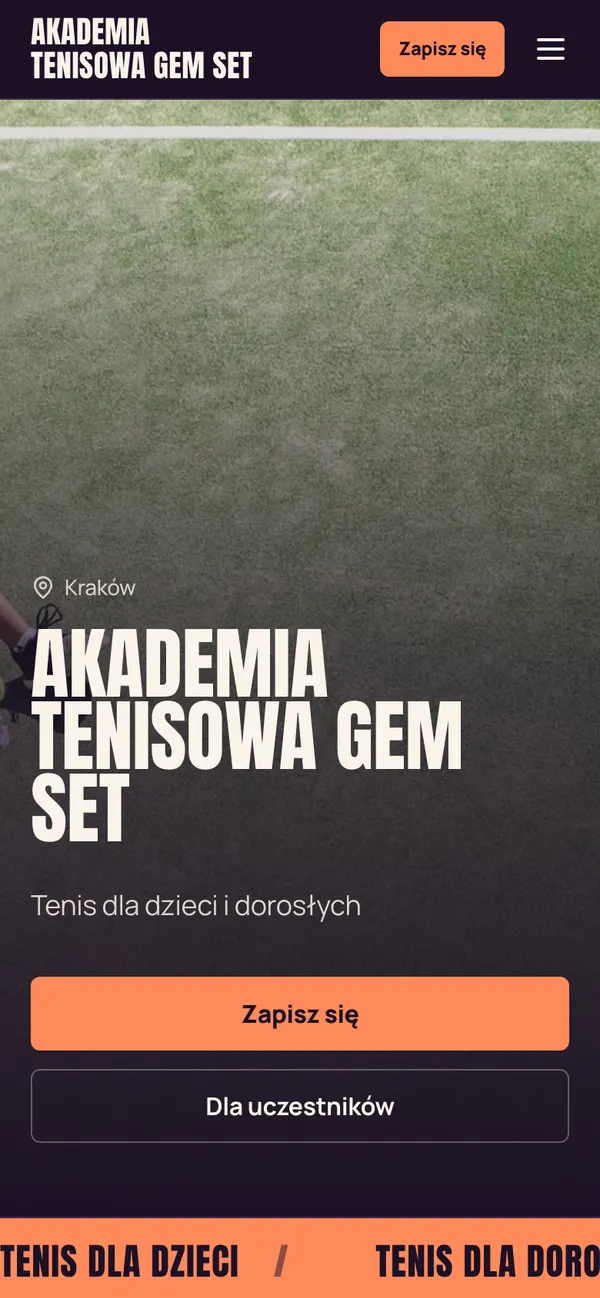
Dwie strony pod jednym adresem
- Adres to nazwa, którą wybierzesz, i .joinbee.pl, np. akademia-tenisa.joinbee.pl.
- Strona — to, co piszesz o klubie, i Twoja oferta. Na dole jest zapis.
- Dla uczestników — plan tygodnia, zajęcia, wydarzenia i terminy do rezerwacji. Dla osób, które już do Was chodzą.
- Druga strona ma ten sam adres z dopiskiem /uczestnicy.
Jak zacząć
- 1
Otwórz kreator
Menu organizacji Wizytówka albo Utwórz wizytówkę na stronie organizacji.
Wizytówkę tworzy właściciel albo administrator.
- 2
Kliknij „Zaczynamy”
Zdjęcie główne, zdjęcie przy „O nas” i jedno zdjęcie w galerii są już na miejscu.
Do publikacji stronę widzisz tylko Ty.
- Kreator daje jedno zadanie na ekran.
- Na telefonie nad zadaniem widać podgląd tej części strony. Cała strona pokazuje całość.
- Na komputerze cała strona jest obok zadania.
- Wszystko zapisuje się samo. Możesz przerwać w każdej chwili.
- Na dole kroku jest Dalej. Strzałka obok wraca do poprzedniego kroku.
Kroki, bez których nie opublikujesz
- 1
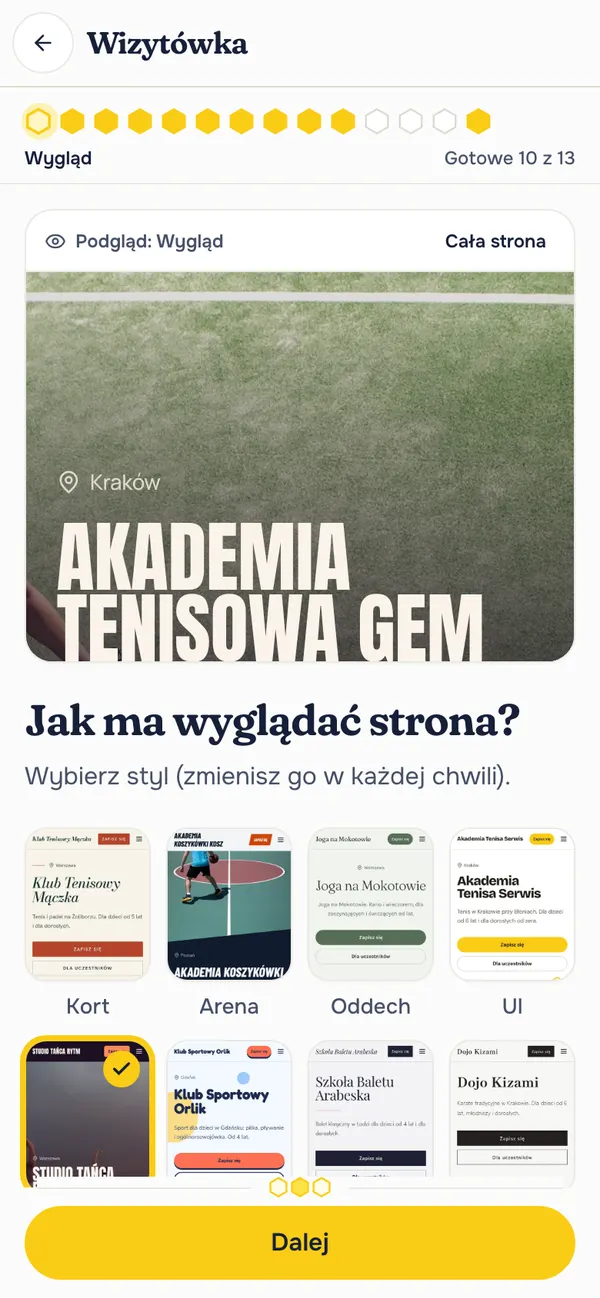
Wygląd
Wybierz jeden z 32 stylów. Style pasujące do Twoich zajęć są na początku.
Zmienisz go w każdej chwili.
- 2
Zdjęcie główne
Ludzie zobaczą je jako pierwsze.
Jest już wstawione. Chcesz inne? Kliknij Zmień zdjęcie.
- 3
Nazwa i hasło
Nazwa organizacji i Zdanie pod nazwą: co robicie i dla kogo.
Masz już ofertę albo zajęcia? Pod polem czeka gotowe zdanie z ich nazw.
- 4
O nas
Dwa zdania o klubie. Możesz zacząć od gotowego początku, np. „Prowadzimy zajęcia od … lat.”
Obok jest zdjęcie, też do zmiany. Bez niego strony nie opublikujesz.
- 5
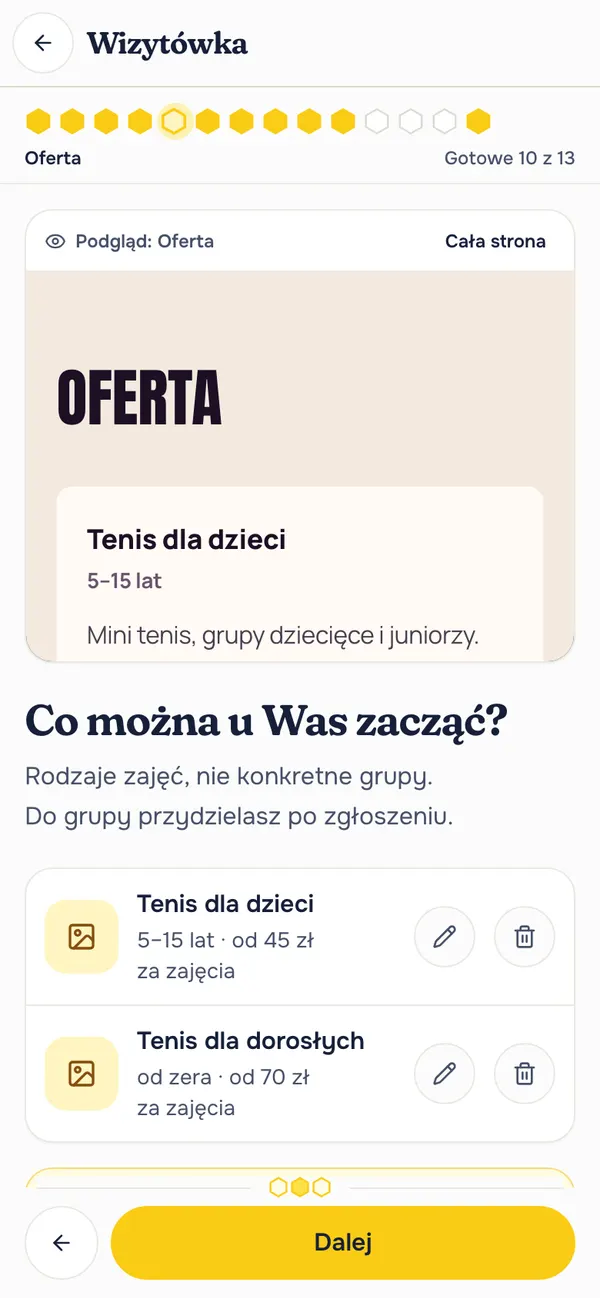
Oferta
To rodzaje zajęć, nie konkretne grupy, np. „Grupy dla dzieci”.
Masz już zajęcia? W Pomysły na start kliknij Dodaj przy gotowej pozycji.
Albo kliknij Dodaj pierwszą pozycję: nazwa, dla kogo, cena od, jedno zdanie i zdjęcie.
Najwyżej 8 pozycji.
- 6
Kontakt i dojazd
Telefon, E-mail i Adres. Na ten e-mail przyjdą zgłoszenia.
Nie chcesz pokazywać adresu? Wyłącz Adres i mapa na stronie.
Dodatki, które możesz pominąć
- 1
Fakty
Najwyżej cztery krótkie liczby, np. „12 lat doświadczenia”. Kliknij gotowy wzór i wpisz liczbę.
- 2
Prowadzący
Lista to Twój zespół z organizacji. Przełącznik przy osobie ustawia Na stronie albo Poza stroną.
Zdjęcie i opis każdy ustawia w swoim profilu.
- 3
Opinie
Zdanie od rodzica albo uczestnika, z imieniem.
Wstaw tylko to, na co ta osoba się zgodziła.
Nie masz jeszcze opinii? Skopiuj prośbę i wyślij ją rodzicom.
- 4
Zdjęcia
Najwyżej 12 zdjęć z zajęć. Krzyżyk na zdjęciu zdejmuje je ze strony.
- 5
Obserwuj nas
Link do profilu: Instagram, Facebook, TikTok, YouTube albo Twoja strona.
- 6
Pytania
Pod listą czekają częste pytania, np. „Co zabrać na pierwsze zajęcia?”.
Kliknij pytanie i wpisz odpowiedź. Albo dodaj Własne pytanie.
- 7
Aktualności
Krótka wiadomość ze zdjęciem, np. nowa grupa albo zmiana godzin.
Podgląd i publikacja
- 1
Podgląd
Cała strona tak, jak zobaczą ją inni.
Na komputerze przełączasz Telefon i Komputer.
Dla uczestników otworzysz na samej stronie, jak gość.
- 2
Publikacja
Wybierz adres: 3–60 znaków, małe litery, cyfry i myślniki.
Czegoś brakuje? Lista jest pod Zanim opublikujesz:. Kliknięcie wiersza otwiera krok, który to naprawia.
Gdy wszystko jest gotowe, widzisz, na jaki e-mail przyjdą zgłoszenia.
Kliknij Opublikuj stronę.
Jesteś w sieci
Po pierwszej publikacji zobaczysz ekran Jesteś w sieci. Strona działa, teraz wyślij link ludziom.
- Kopiuj link kopiuje adres strony.
- WhatsApp i Facebook otwierają udostępnianie.
- Kod QR na plakat daje kod do wydruku.
- Otwórz stronę pokazuje ją tak, jak widzą ją inni.
- Wróć do organizacji wraca do aplikacji.
- Edytuj stronę otwiera listę części.
Lista części
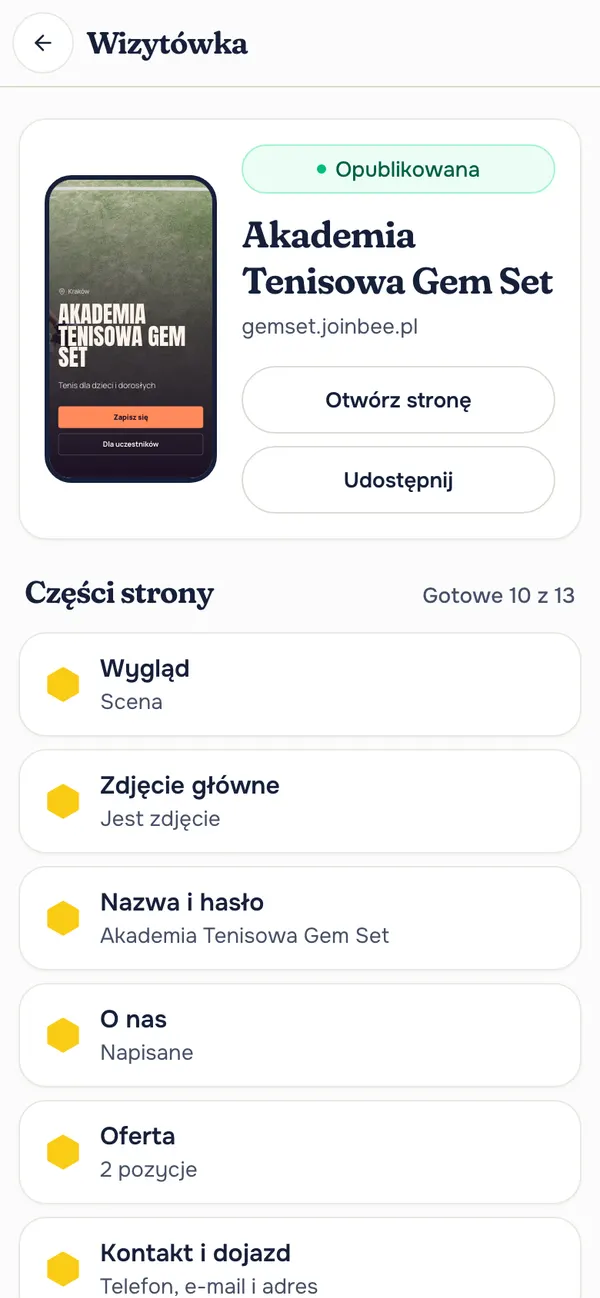
- Gdy wracasz do wizytówki, widzisz listę Części strony.
- Przy każdej części jest jej stan, np. „3 pozycje” albo „Nie ma na stronie — dodaj zdjęcia”.
- Usuniesz ostatnie zdjęcie z galerii? Część się wyłącza.
- Wyróżniona część blokuje publikację. Pod nazwą widać, czego brakuje.
- Strona jeszcze nie działa? Na górze jest Dokończ. Otwiera pierwszy krok do zrobienia.
- Niczego nie brakuje? W tym samym miejscu jest Opublikuj.
Zdjęcia
- Przy zakładaniu strony wstawiamy zdjęcie główne, zdjęcie przy „O nas” i jedno zdjęcie w galerii. Dobieramy je do Twoich zajęć.
- Potem nic nie wstawia się samo. Zdjęć oferty i aktualności nie wybieramy za Ciebie.
- Kliknij Zmień zdjęcie na zdjęciu. Na górze jest wyszukiwarka i Wgraj swoje.
- Niżej są Pasują tutaj: propozycje z Pixabay i z biblioteki JoinBee.
- Kliknięte zdjęcie od razu zastępuje stare.
- Stare było z biblioteki JoinBee? Przez kilka sekund możesz kliknąć Cofnij.
- Zdjęcie główne i zdjęcie przy „O nas” są obowiązkowe. Możesz je tylko zmienić.
- Przy innych zdjęciach Usuń zdjęcie na dole wyboru zdejmuje zdjęcie.
- Oferta bez zdjęcia pokaże się na stronie bez obrazka, sam tekst.
- Usunięte własne zdjęcie znika na dobre.
- Na zdjęciu widać, skąd jest: Z Pixabay, Z biblioteki JoinBee albo Twoje zdjęcie.
- Puste miejsce na zdjęcie to Dodaj zdjęcie. Otwiera ten sam wybór.
- Wgrywasz własne? JPG, PNG albo WebP, do 8 MB.
Zmiany po publikacji
- Kliknij część na liście, zmień ją i kliknij Gotowe.
- Każda zmiana od razu pojawia się na stronie.
- Przełącznik na dole kroku, np. Opinie na stronie, ukrywa część. Nic się nie usuwa.
- Na liście części są Otwórz stronę i Udostępnij.
- W Publikacja jest link do skopiowania, Kod QR na plakat, zmiana adresu i Ukryj stronę.
- Po zmianie adresu stary link przestaje działać. Wyślij ludziom nowy.
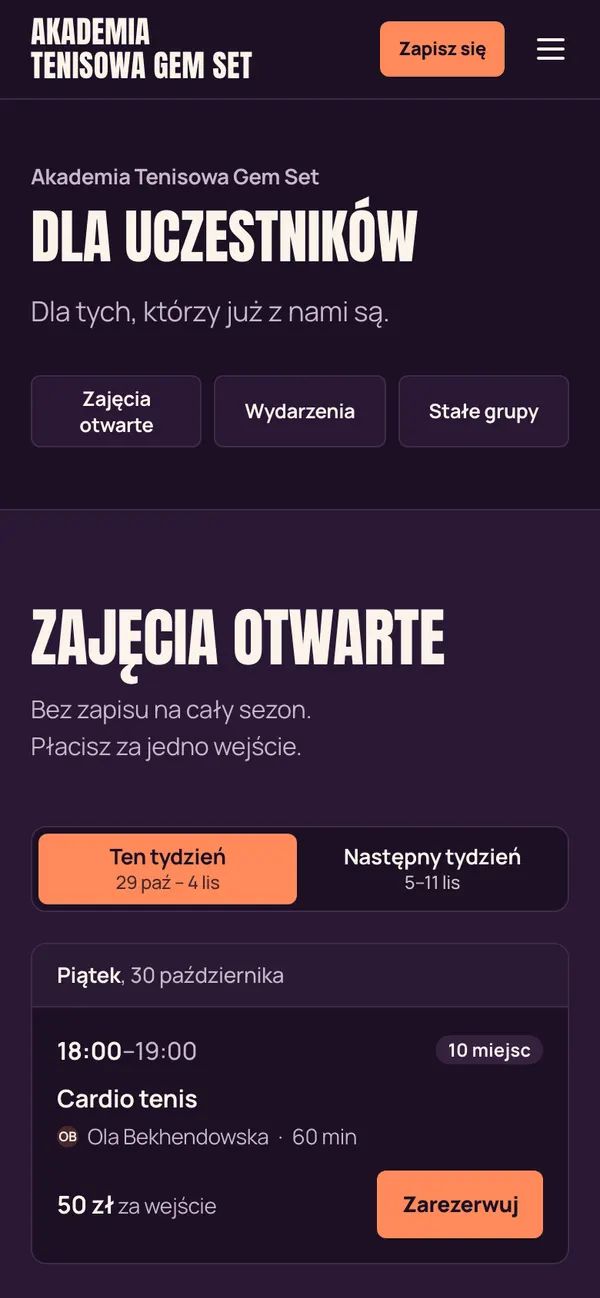
Dla uczestników
- Tej strony nie ustawiasz. Bierze się sama z Twoich zajęć, grafiku i wydarzeń.
- Pokazuje tylko to, co publiczne: Wydarzenia, Stałe grupy i Zajęcia otwarte.
- Zajęcia otwarte to dwa tygodnie od dziś: Ten tydzień i Następny tydzień.
- Każdy termin ma swoje miejsca. Pełny pokazuje „Brak miejsc”.
- Jednorazowy termin stoi w swoim dniu, z dopiskiem „jednorazowo”.
- Nie ma jeszcze nic do pokazania? Gość widzi „Plan zajęć pojawi się tutaj.” i Zapisz się.
- Przy zajęciach widać cenę, np. „250 zł za miesiąc”, „40 zł za zajęcia” albo „45 zł za wejście”.
- Zapisz się do grupy otwiera zapis na stronie.
- Zapisz się przy wydarzeniu i Zarezerwuj przy zajęciach otwartych otwierają aplikację.
Zapis na stronie
Na stronie jest Zapisz się: pięć krótkich kroków, bez konta i bez opłat.
- Co Cię interesuje? — pozycja oferty albo Jeszcze nie wiem.
- Kto będzie chodzić? — Ja albo Moje dziecko z imieniem i rocznikiem.
- Kiedy Ci pasuje? — dni i pora dnia albo Wszystko jedno.
- Jak się z Tobą skontaktować? — imię i nazwisko oraz e-mail. Telefon i wiadomość nie są wymagane.
- Wszystko się zgadza? — podsumowanie i Wyślij zgłoszenie.
Gdzie trafia zgłoszenie
- Menu organizacji Zgłoszenia, zakładka Z wizytówki, filtr Otwarte.
- Dashboard i strona organizacji pokazują je w Wymaga uwagi, np. „2 nowe zgłoszenia z wizytówki”. Odpowiedz otwiera listę.
- Dostajesz też powiadomienie, a e-mail przychodzi na adres kontaktowy organizacji.
Co dalej ze zgłoszeniem: Prośby o miejsce i zgłoszenia z wizytówki.
Chcesz wiedzieć, co widzi rodzic? Zobacz Zapis przez stronę szkoły.