

Jak wystawić rachunki
Rozliczenie miesiąca dla stałych grup i rachunek dodatkowy. Uczestnik płaci w telefonie.
Rachunki wystawisz, gdy płatności online są aktywne. Uczestnik dostaje e-mail i powiadomienie.
Kwota wynika z pola Rozliczanie w stałej grupie: Za zajęcia albo Miesięcznie.
- Za zajęcia: każdy termin miesiąca po cenie terminu. Także ten, na którym kogoś nie było.
- Miesięcznie: ta sama kwota co miesiąc.
- Termin odwołany przez szkołę jest za darmo.
Rozlicz miesiąc
- 1
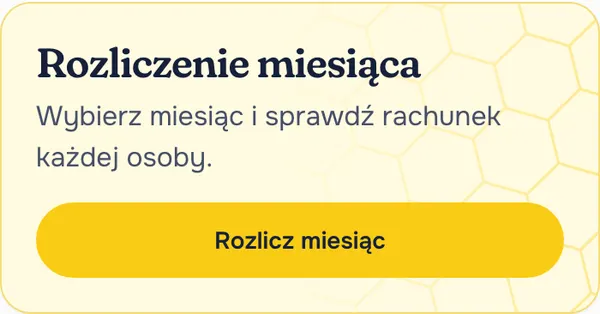
Kliknij „Rozlicz miesiąc”
Karta Rozliczenie miesiąca jest w menu organizacji Płatności.
Ta sama karta jest w zakładce Płatności każdej stałej grupy. Tam rozliczasz tylko tę grupę.
- 2
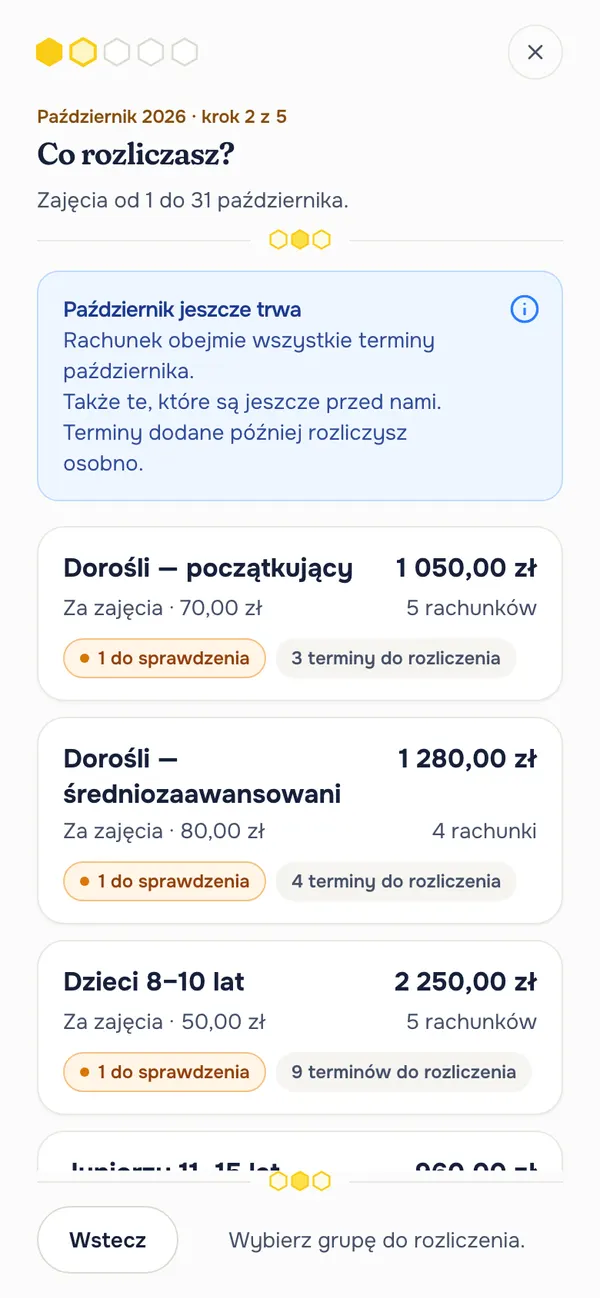
Wybierz miesiąc i grupę
Przy grupie widać np. Gotowe do wysłania albo Rozliczone.
Bieżący miesiąc też rozliczysz. Rachunek obejmie wszystkie terminy miesiąca, także te przed Wami.
- 3
Sprawdź, zanim wyślesz
Aplikacja pokaże, co warto sprawdzić, np. terminy bez obecności.
Ktoś był tylko część miesiąca w grupie rozliczanej miesięcznie? Aplikacja proponuje kwotę za tę część. Możesz wybrać Cały miesiąc.
- 4
Przejrzyj rachunki
Wybierz Przejrzyj po kolei albo Tylko osoby do sprawdzenia.
Przy każdej osobie widać terminy i kwotę.
Zmień kwotę: wpisz inną. Najmniejszy rachunek to 2 zł.
Nie wysyłaj teraz: ta osoba wróci przy następnym rozliczeniu.
Zamknij bez rachunku: zamykasz jej miesiąc bez opłaty.
- 5
Kliknij „Wyślij”
Widzisz sumę i listę rachunków. Przycisk mówi, ile ich wyjdzie, np. Wyślij 12 rachunków.
Potwierdź jeszcze raz przyciskiem Wyślij.
Nikt nie dostaje rachunku? Przycisk to Zamknij bez rachunku, a potem Zamknij miesiąc.
- Nic nie wysyłamy, dopóki nie klikniesz Wyślij.
- Rachunek ma opis „Opłata za październik 2026”, z nazwą miesiąca.
- Każdy termin trafia tylko na jeden rachunek. Drugie kliknięcie nie wystawi go jeszcze raz.
- Doszły terminy po rozliczeniu? Rozliczysz je osobno, w tym samym miesiącu.
- Usuniesz nieopłacony rachunek? Jego terminy wrócą do rozliczenia.
- 1. dnia miesiąca dostaniesz e-mail Rozliczenie gotowe, jeśli poprzedni miesiąc czeka na rachunki.
- Na Dashboardzie zobaczysz też np. „Wrzesień: 2 osoby do rozliczenia”.
Rachunek dodatkowy
- 1
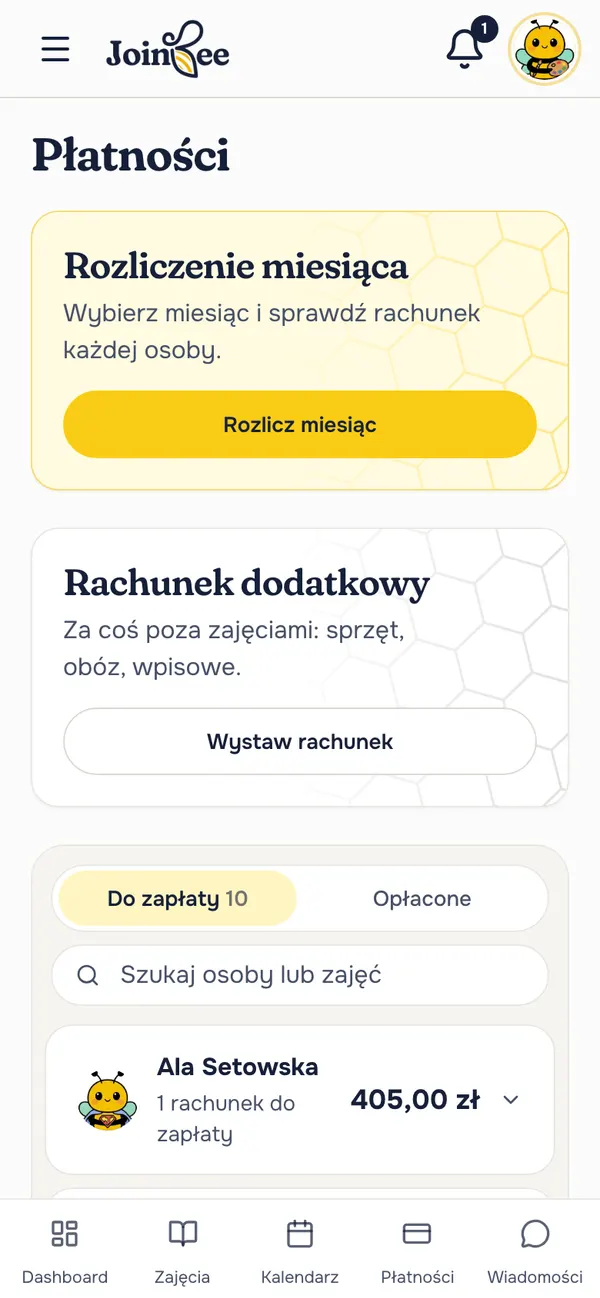
W karcie „Rachunek dodatkowy” kliknij „Wystaw rachunek”
Karta jest pod Rozliczeniem miesiąca.
Przyda się za coś poza zajęciami: sprzęt, obóz, wpisowe.
- 2
Wybierz osoby, wpisz opis i kwotę
W menu Płatności najpierw wybierz Zajęcia.
Kwota jest ta sama dla każdej osoby. Najmniej 2 zł.
Kliknij Wystaw rachunek.
Potem
- Ołówek Zmień rachunek: kwota albo status Opłacony gotówką.
- Usuń rachunek: tylko nieopłacony. Uczestnik przestanie go widzieć.
- Zakładki Do zapłaty i Opłacone pokazują, kto zapłacił.
- Opłaconego online rachunku nie zmienisz. Pieniądze oddasz przyciskiem Zwróć.