
Powiadomienia, przypomnienia i JoinBee na telefonie
Dzwonek, e-maile, powiadomienia na telefonie i przypomnienie przed zajęciami.
- 1
Kliknij dzwonek w górnym pasku
Liczba przy dzwonku to nowe powiadomienia.
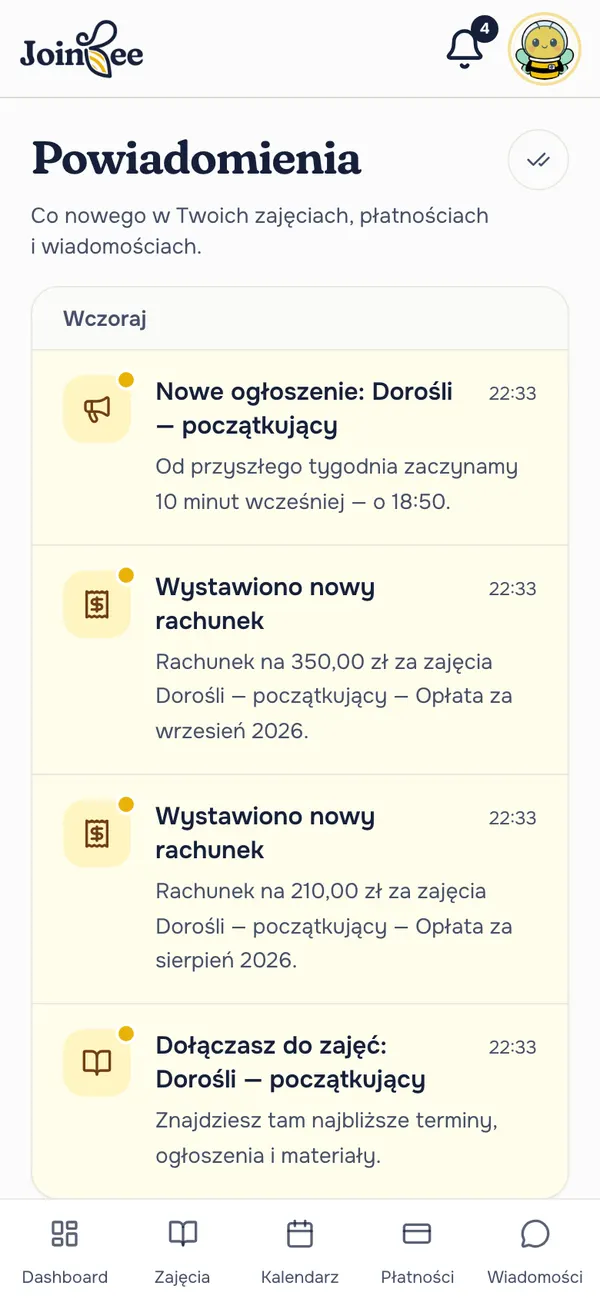
- 2
Dotknij powiadomienia, żeby przejść dalej
Otwiera się to, czego dotyczy: zajęcia, płatność albo rozmowa.
Filtry Zajęcia i Płatności zawężają listę. Wszystko naraz odhaczysz przyciskiem Oznacz wszystkie jako przeczytane.
Co przychodzi e-mailem
- Zapis na zajęcia i przyjęcie prośby o miejsce.
- Odwołany albo przeniesiony termin.
- Ogłoszenie prowadzącego.
- Nowy rachunek, przyjęta płatność i zwrot.
- Dokument do akceptacji i potwierdzenie akceptacji.
- Wiadomość nieprzeczytana przez 15 minut i dzienne podsumowanie czatów grup.
JoinBee na ekranie telefonu
JoinBee działa w przeglądarce. Dodany do ekranu telefonu otwiera się jak zwykła aplikacja.
- 1
iPhone: w Safari dotknij „Udostępnij”
To ikona na dole Safari.
Potem wybierz Dodaj do ekranu początkowego.
Otwieraj JoinBee z ikony na ekranie. Tylko tak iPhone pokaże powiadomienia.
- 2
Android: dotknij „Zainstaluj”
JoinBee sam pokazuje pasek Dodaj JoinBee do ekranu początkowego z tym przyciskiem.
Możesz też użyć menu przeglądarki.
Powiadomienia na telefonie
- 1
Włącz je na tym urządzeniu
Na stronie startowej JoinBee może pokazać kartę Przypomnienia o zajęciach. Dotknij Włącz powiadomienia.
Albo otwórz Profil i konto → Powiadomienia i włącz Powiadomienia na tym urządzeniu.
Telefon zapyta o zgodę. Pozwól na powiadomienia.
- 2
Sprawdź, czy działa
Wyślij próbne wysyła powiadomienie na ten telefon.
- iPhone potrzebuje iOS 16.4 lub nowszego i JoinBee dodanego do ekranu początkowego.
- Zablokowane w przeglądarce? Odblokujesz je w ustawieniach strony.
- Inne urządzenia pokazuje, gdzie jeszcze przychodzą powiadomienia. Każde wyłączysz osobno.
Przypomnienie przed zajęciami
- Przychodzi przed każdym terminem, na który się wybierasz.
- Wybierz, kiedy: Wieczorem (dzień wcześniej o 18:00), 24 h przed albo 3 h przed.
- Na Androidzie i komputerze odpowiesz od razu: Będę albo Nie będę. Na iPhonie dotknij powiadomienia, żeby otworzyć zajęcia.
- Nie przychodzi, gdy zgłosisz nieobecność.
- Wyłączysz je przełącznikiem Przypomnienie przed zajęciami.
Co dostajesz i jak
W Powiadomieniach na stronie konta wybierasz push i e-mail osobno dla: Zajęcia, Płatności, Dokumenty, Wiadomości i Czaty grup.
Zobacz też
- Jak napisać do prowadzącego i czat grupyWiadomości do prowadzących i szkoły, a czasem wspólny czat całej grupy.
- Jak dać znać, czy przyjdzieszJedno dotknięcie przy terminie i prowadzący wie, na kogo czekać.
- Jak zmienić dane, zdjęcie albo e-mailImię, telefon, opis, zdjęcie i adres e-mail zmienisz na stronie Profil i konto.